liquid font字体
字体
本文档面向的新架构模版,对应的字体!!!!(vue模版不适合)
模版装修设置字体,目前有2种方式
- 1.通过服务端后台添加字体,在商家端后台直接使用
- 2.模版装修直接使用url字体
字体-服务单后台添加字体
一:自定义字体-字体上传
- 进入服务端后台
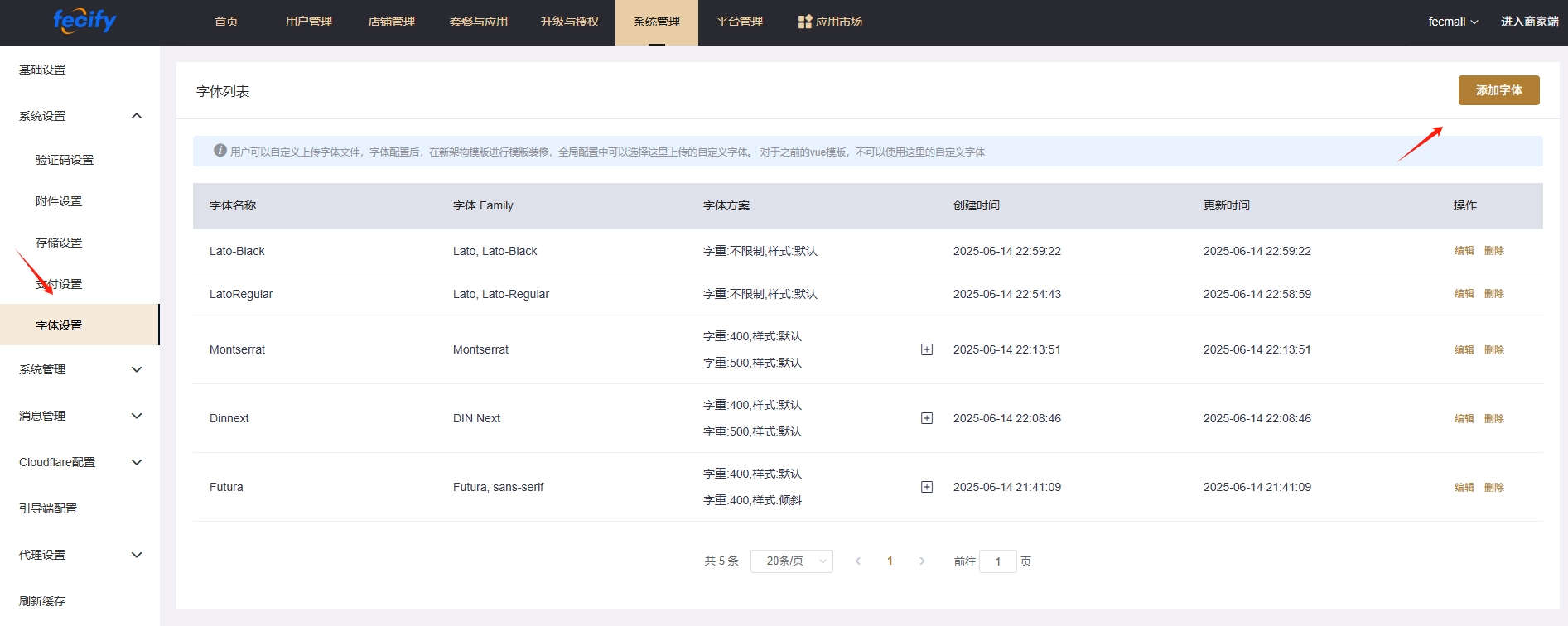
1.字体列表
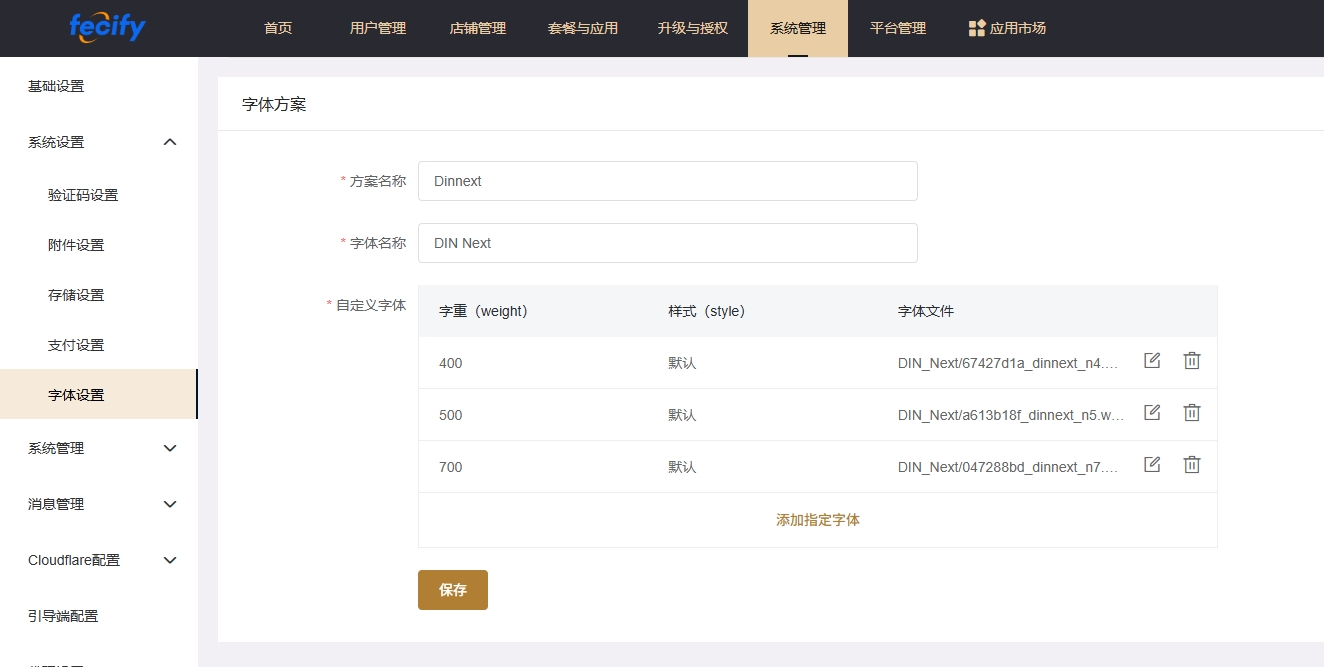
2.添加字体
二:使用字体
进入商家端后台,模版装修,进入liquid模版
- 注意:只支持liquid模版,vue模版不支持使用自定义字体
1.点击左下角的全局配置
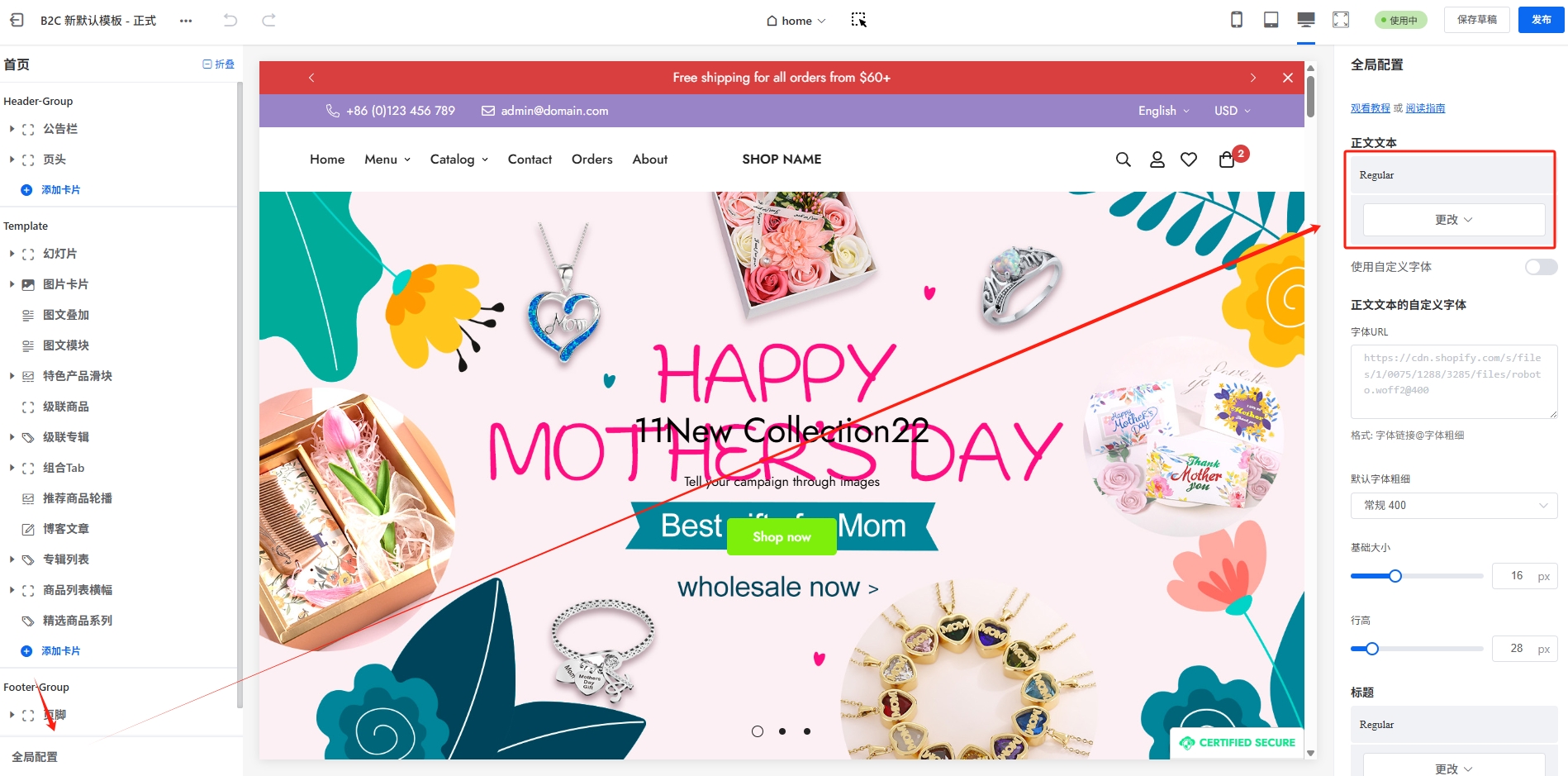
2.找到字体配置,点击更换字体
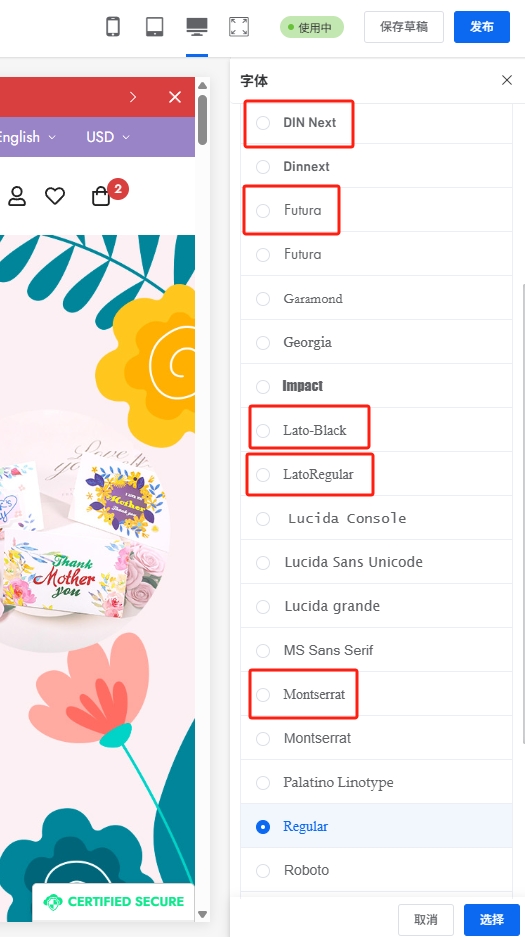
可以看到服务端后台上传的自定义字体,选择使用即可
3.模版发布后生效
- 注意刷新cf缓存
模版装修-模版装修直接使用url字体
1.进入模版装修后台,点击左下角的全局配置
2.右侧配置部分,点击排版栏目
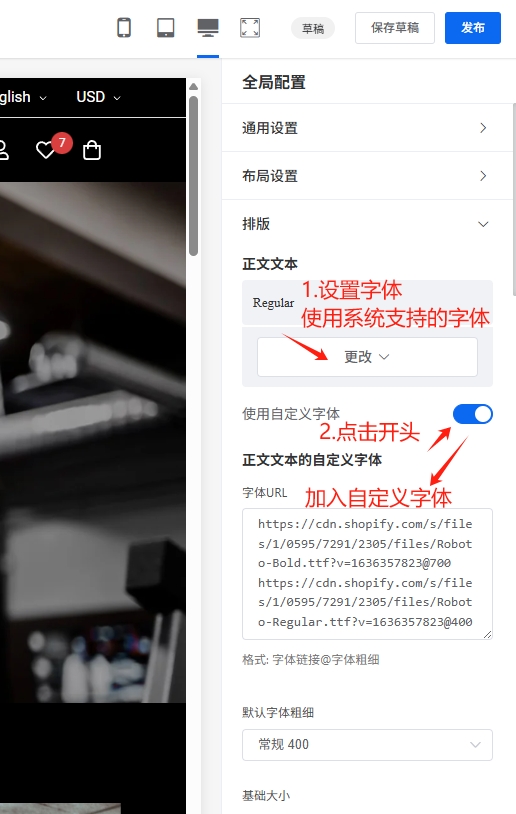
3.使用自定义字体
- 打开自定义字体开关
- 写入字体url链接
- 设置字体粗细
注意:打开开关(使用自定义字体)后,您需要设置自定义字体的url
4.字体url链接格式
- 可以设置多个字体url链接
- 每个字体用回车隔开(换行),每一行是一个字体
- 字体必须是url格式
- 字体url的最后面:
@400,对应的是字体粗细(不同的font-weight的值,使用不同的字体),可以看到下面的例子,后面都有该值
下面是格式例子:
https://fonts.shopifycdn.com/roboto_condensed/robotocondensed_n4.01812de96ca5a5e9d19bef3ca9cc80dd1bf6c8b8.woff2?v=1618297125@400
https://fonts.shopifycdn.com/roboto_condensed/robotocondensed_n6.c516dc992de767fe135f0d2baded23e033d4e3ea.woff2?v=1618297125@600
https://fonts.shopifycdn.com/roboto_condensed/robotocondensed_n7.0c73a613503672be244d2f29ab6ddd3fc3cc69ae.woff2?v=1618297125@700
https://fonts.shopifycdn.com/roboto_condensed/robotocondensed_n9.2b6d3562288db33acd2d1dd7f3b49bae17bf8c2a.woff2?v=1618297125@900
https://cdn.shopify.com/s/files/1/0595/7291/2305/files/Roboto-Bold.ttf?v=1636357823@700
https://cdn.shopify.com/s/files/1/0595/7291/2305/files/Roboto-Regular.ttf?v=1636357823@400
5.在模版装修,全局配置里面配置字体,除了正文部分, 还有标题部分,都需要进行配置
- 配置完成后,发布即可