装修-页面布局
装修页面切换
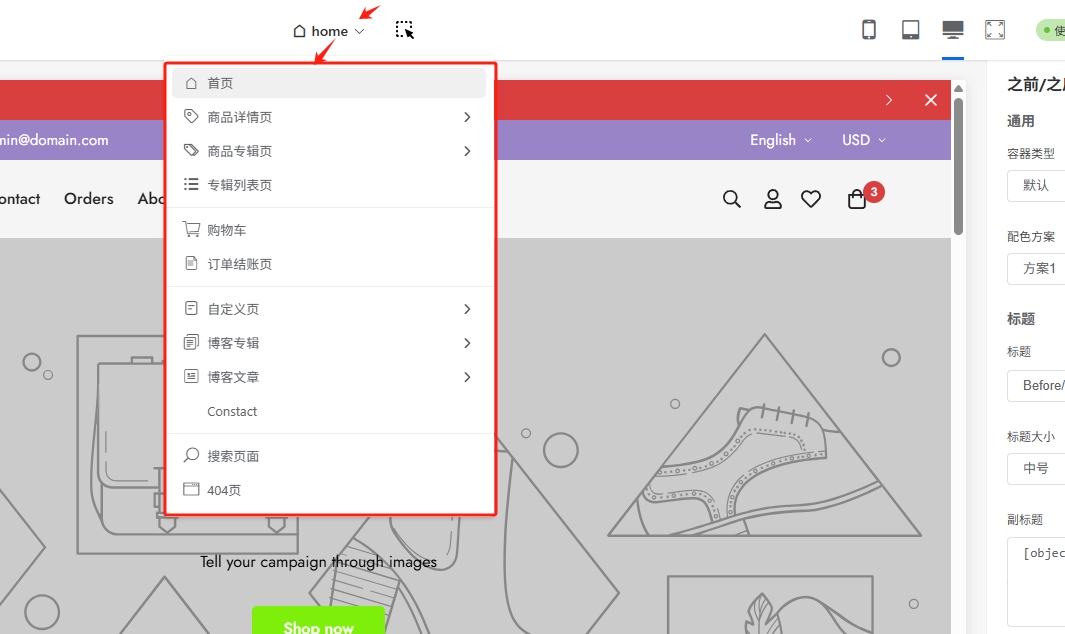
1.点击顶部的下拉条,进行页面切换
- 点击后即可进入相应的页面
2.多页面布局
- 对于商品,专辑,自定义页面,博客专辑,博客文章。这5个页面,都是数据配置页面
- 在上图,可以看到这些页面存在箭头,点击后,可以选择页面布局进行装修
- 是实际应用中,我们会存在这样的一个需求场景:不同的页面使用不同的页面布局,譬如:商品专辑A页面,使用list列表的方式展示商品数据,商品专辑B页面,使用Grid的方式展示商品数据
- 您可以在这里配置多个页面布局,然后在商品专辑编辑页面,将专辑配置对应的页面布局,即可实现
譬如:点击商品详情页
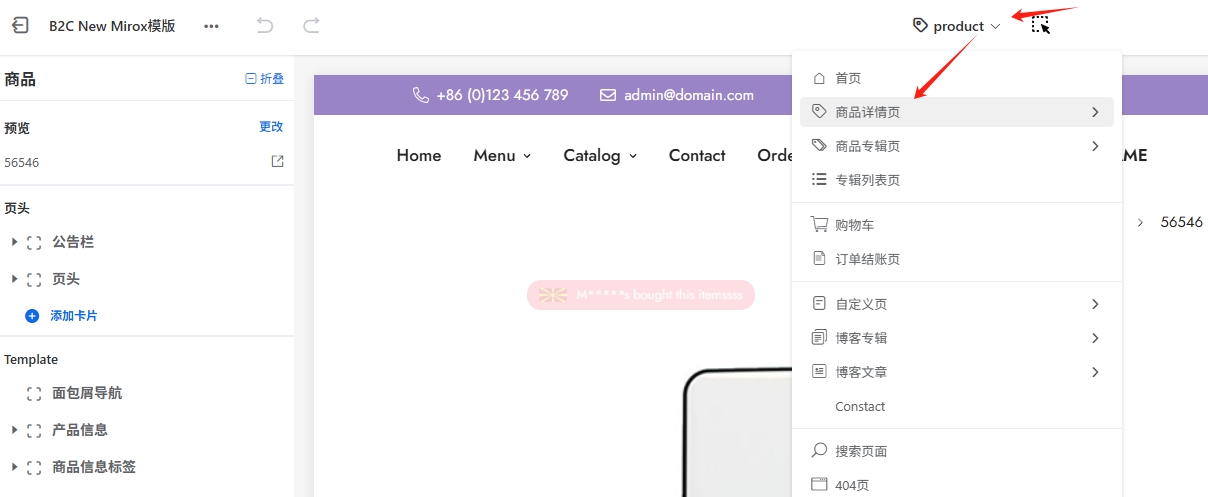
点击后,选择页面布局
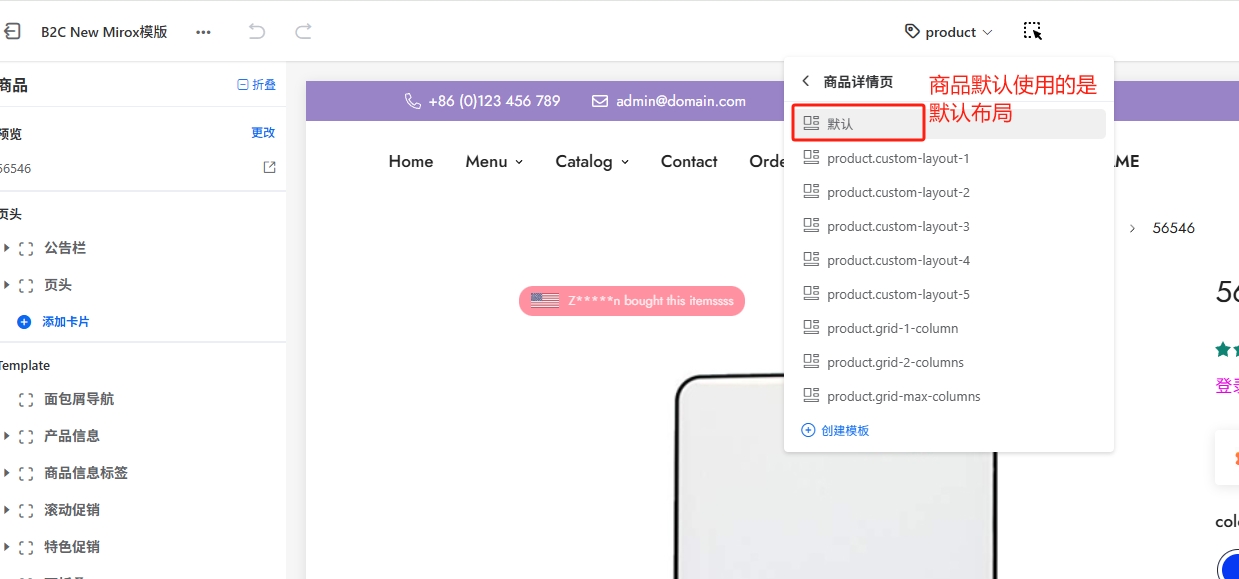
您可以选择一个页面布局,进行点击,譬如:点击默认,进入后,进行页面装修,装修完成后,进行发布即可生效
3.新增页面布局
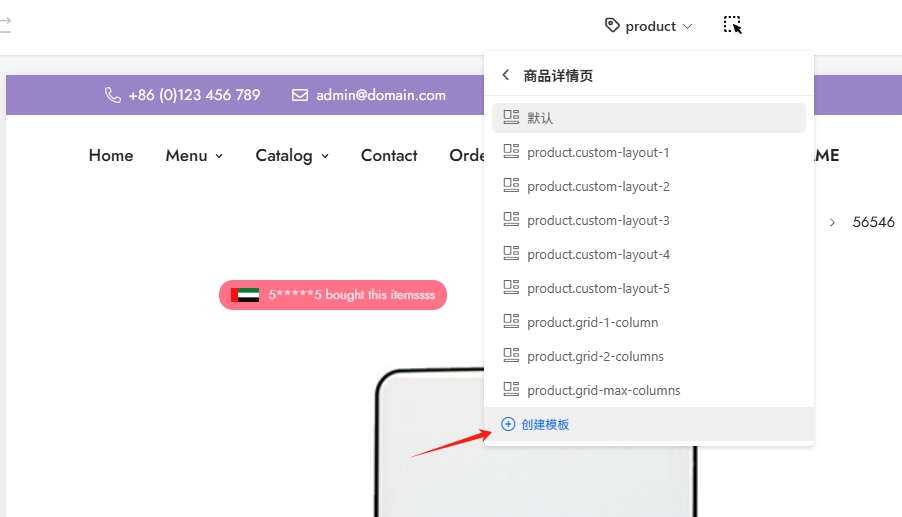
点击后
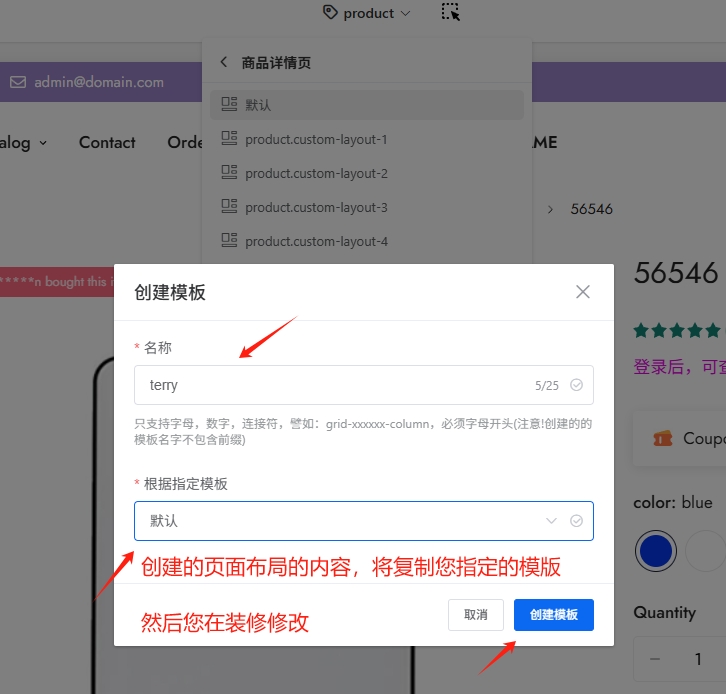
创建后,可以看到创建后的页面布局,点击进入装修即可
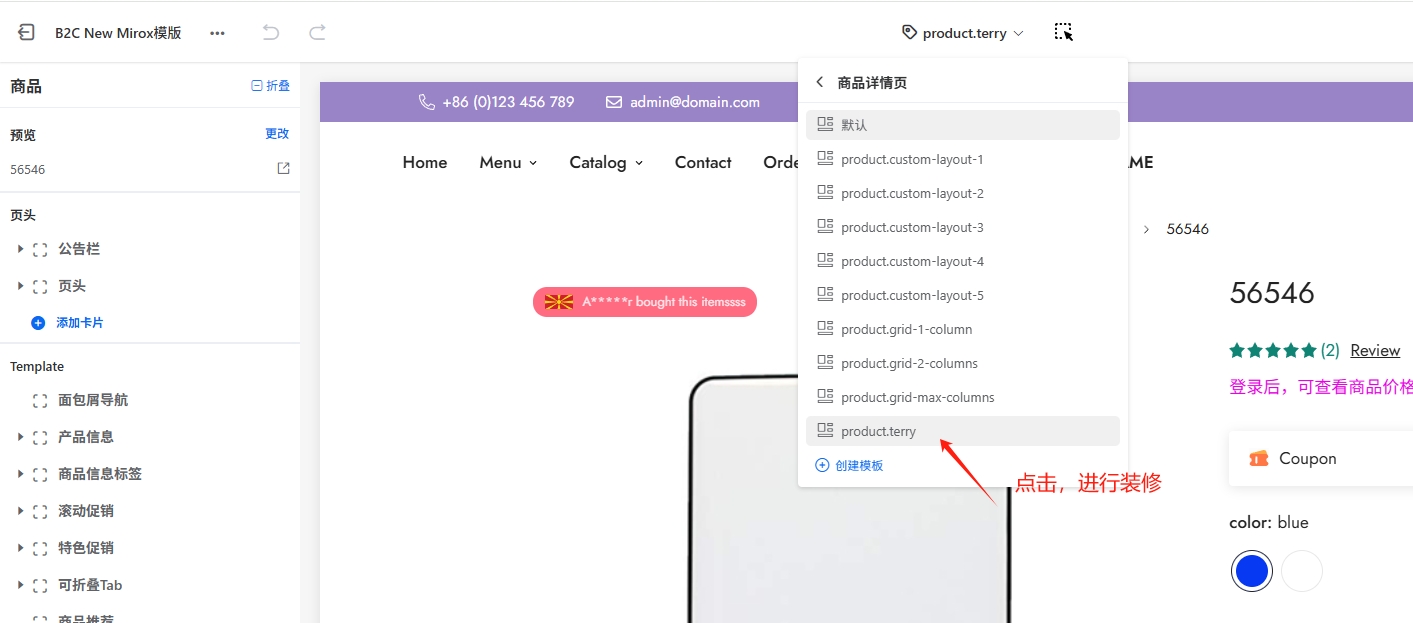
4.商品编辑
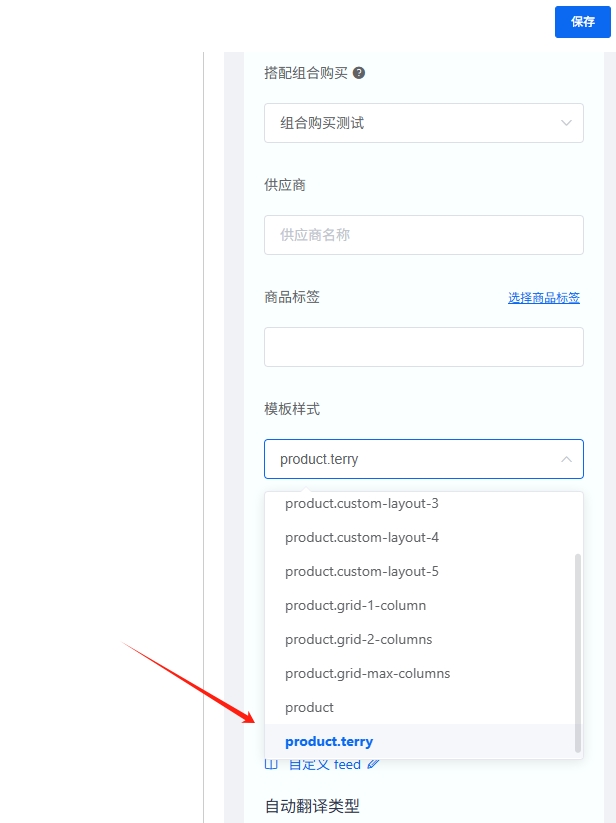
商品默认使用的页面布局,对应的默认布局, 您可以在商品详情页,对各个商品,进行自定义页面布局
- 商家端后台,进入商品编辑页面,右侧部分,模版样式
- 如果不设置值,则默认为:默认页面布局
- 如果设置值,那么该商品,将使用对应的页面布局
应用场景:
- 使用
页面布局,也是为了满足需要。譬如:某个商品,我不想让他在商品详情页显示价格,或者图片展示使用不同的方式,那么您就可以配置一个页面布局,然后设置商品使用该页面布局即可 - 这样,就可以满足不同的商品,在商品详情页,使用不同的页面布局,显示不同的装修内容,进而实现不同商品的页面内容的自定义。
- 如果页面布局需要的比较多,您可以
新增页面布局
5.上面举例,是针对的商品
- 其他也支持页面布局 :专辑,自定义页面,博客专辑,博客文章
- 使用方法,和商品类似
6.预览数据切换
- 商品详情页,商品专辑,自定义页面,博客专辑,博客文章这些页面都支持预览数据切换
- 下面以商品为例子进行说明
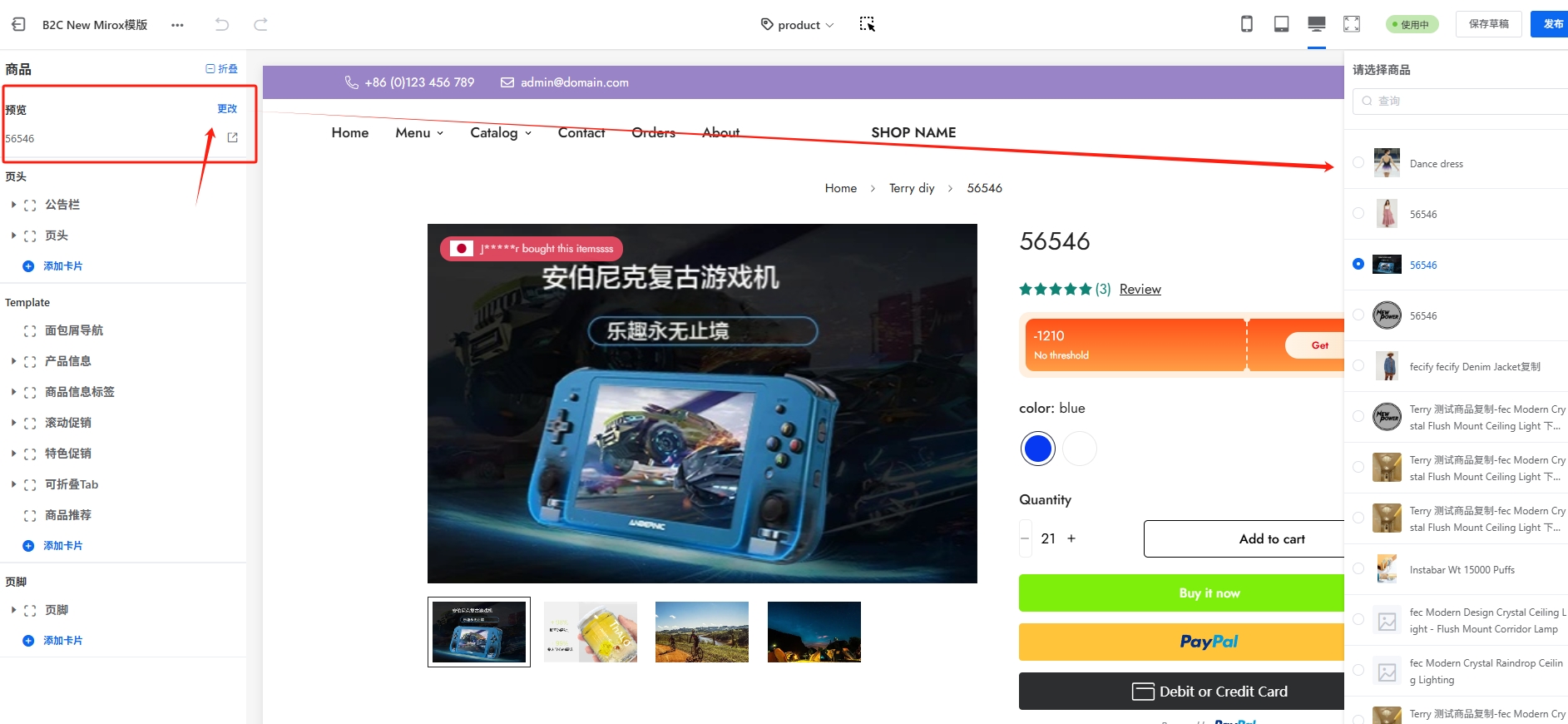
选择其他的商品,然后点击右下角的按钮:选择
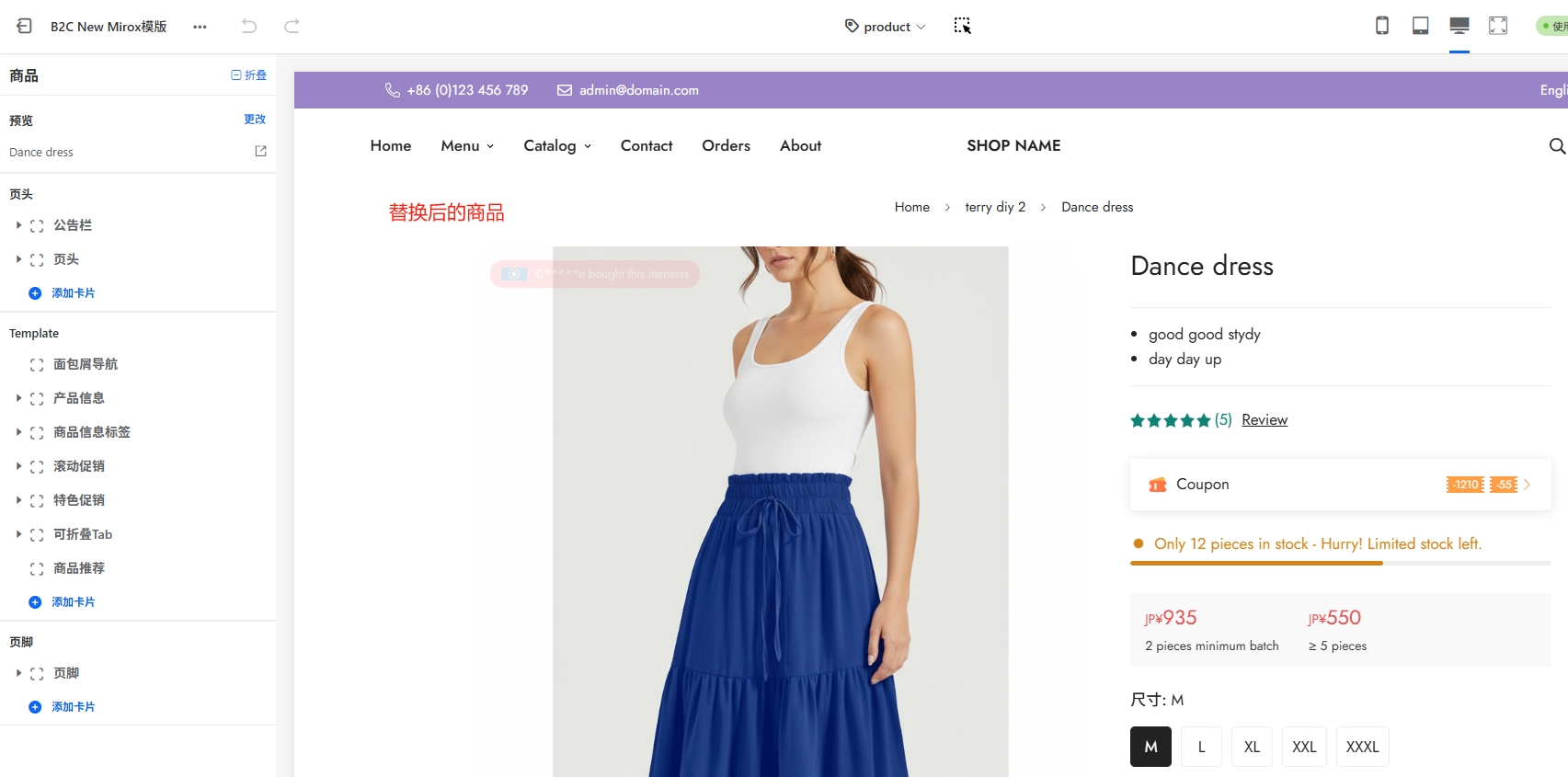
切换成您选择的商品,作为预览商品
7.对于商品专辑,自定义页面,博客专辑,博客文章,操作逻辑和商品类似,您可以给设置指定的页面布局,