AI-模版装修-使用模板库
模版装修-使用模板库
1.直接让AI发挥,效果达到预期需要折腾,那么,您也可以用下面的思路:
- 1.先手动进行模版的装修,加入模板库
- 2.使用模板库的模版装修,加入用户提交的文字素材,图片文件等,直接装修起来模版
2.这个思路的好处,模版的装修卡片,全局配置等,不需要AI自己发挥太多,模版都已经配置好,只需要改一下配色,以及给装修卡片装配一下文字,添加一下图片就可以了, 这样出来的结果比较稳定,而且可以达到自己想要的效果, 非常适合服务商用户使用。
3.场景:
- 服务商需要搭建很多的网站,每个用户都需要至少一个网站
- 可以根据业务场景,先手动装修出来多个模版,放到模板库
- 整理好文字素材,图片文件,放到本地文件夹,文字素材包含:产品的信息,公司的信息,图片文件的说明等,也可以指定文字的性质等,内容越详细越好
- 将模板库中的模版ID,以及本地整理好的文字素材所在文件夹内容告知智能体,让其进行装修模版
- 智能体进行操作,选择模板库的模版,将文字和图片装配到该模版,根据主题色适当调整配色,最终得到装修好的模版
好处:
- 稳定,安全
- 省去模版装修过程中,每个装修卡片:上传图片,填写文字的时间(尽量本地做好图,毕竟AI生成的图片不一定满意)
- 可以很快的做好模版装修工作
详细操作步骤-模板库
模板库部分
1.先手动进行模版的装修,装修完成后,加入模板装修库
- 注意,只有超级账户登录商家端后台,才可以将商家端装修好的模版加入模板库
超级账户进入商家端后台,手动装修好一个模版,没问题后,将这个模版加入模板库
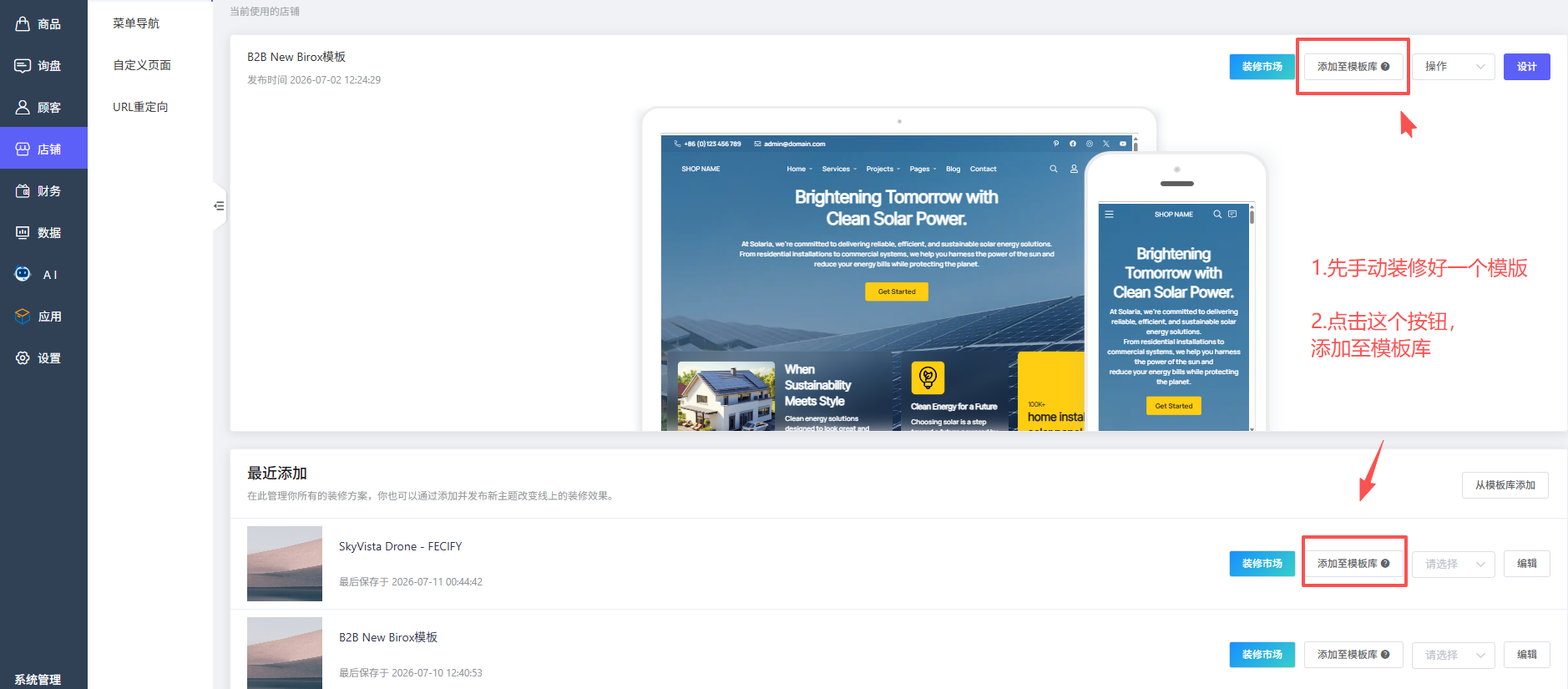
2.模板库中查看:
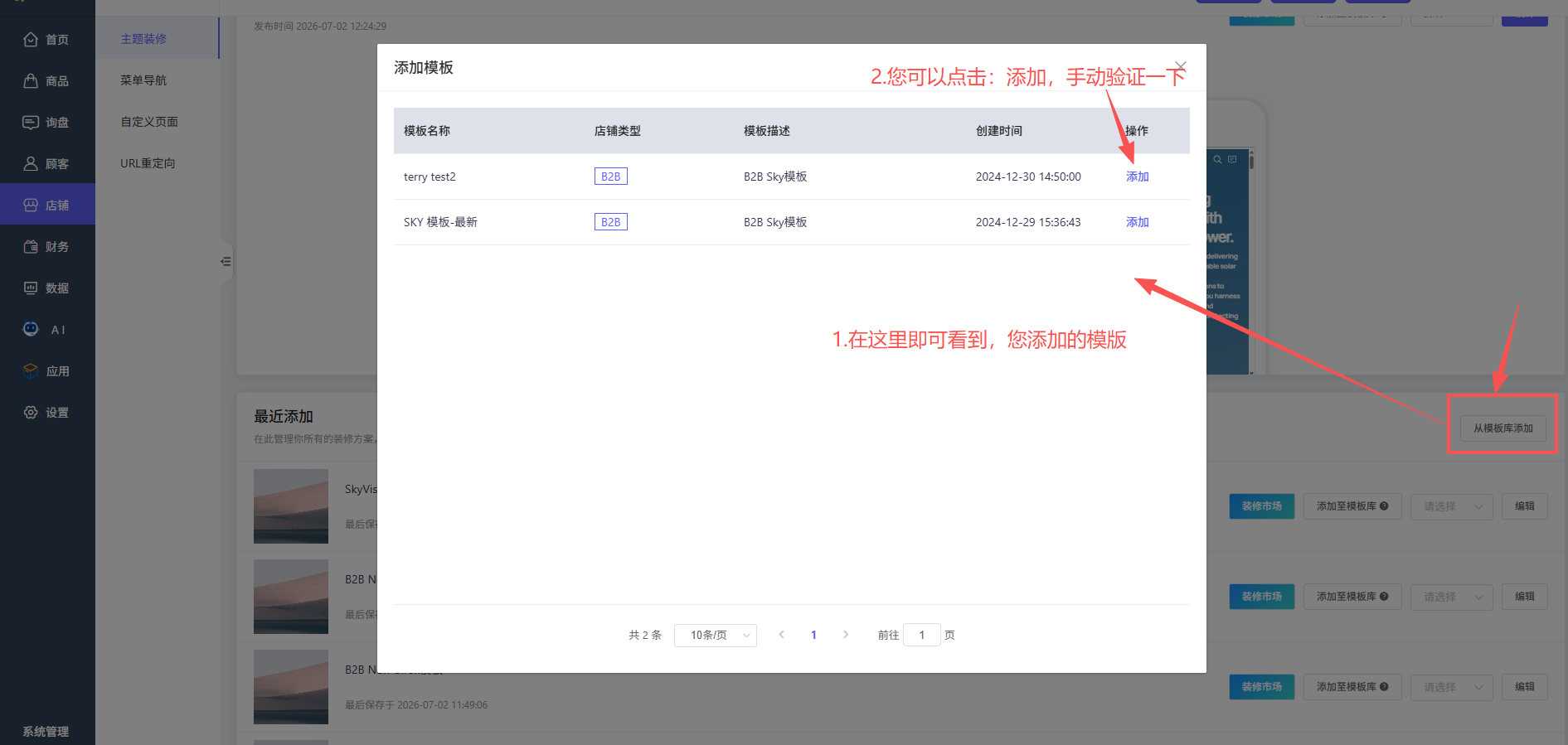
您可以将某个模版,添加到店铺,然后验证一下,是否有问题
3.点击按钮:从模版库添加, 在弹窗中,可以看到模板库列表,左侧可以看到模版id,这个就是模板库-模版ID
本地整理文字和图片
1.文件夹:C:\Users\23582\Desktop\新建文件夹 (10)\新建文件夹 (8) ,加入文字说明,以及图片
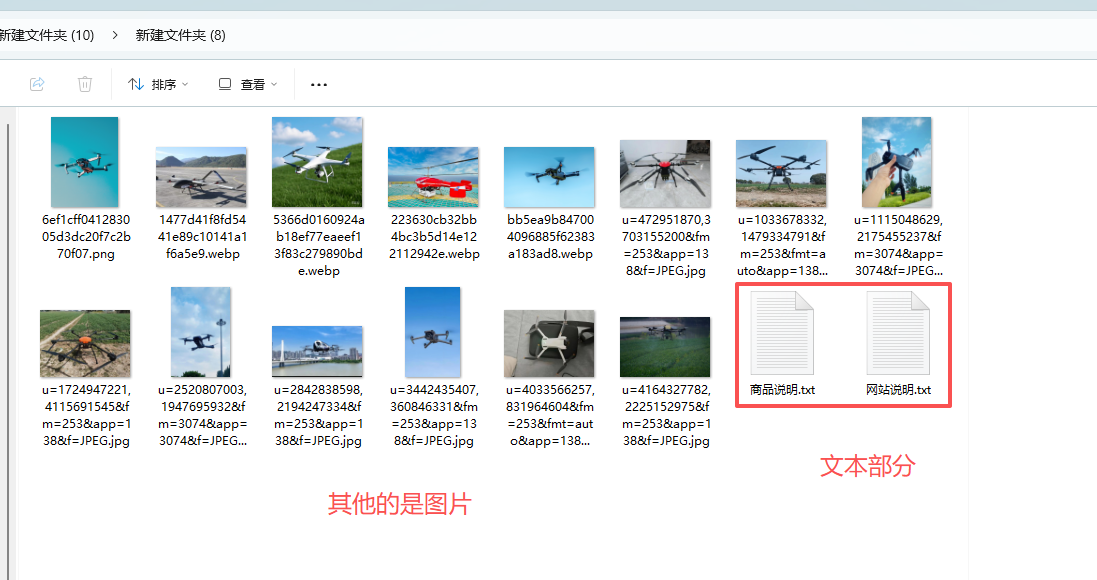
2.在txt文件里面,您可以写您的商品,网站等信息
3.您可以在AI装修,指定让其优先使用本地的图片,通过尺寸进行匹配
开始装修
目前的新架构模版,都支持AI模版装修
- 跨境b2c模版:mirox
- 跨境b2b模版:birox
下面以B2B的birox模版为例子,进行装修,您需要先进入b2B店铺,保证这个店铺存在birox模版
- 如果店铺没有新架构模版,则无法进行AI模版装修
1.选择模板库-模版
- 商家端后台,模版装修页面,点击按钮:
从模版库添加, 在弹窗中,可以看到模板库列表,左侧可以看到模版id,这个就是模板库-模版ID
2.开始装修,文本命令
- 需要指定:模板库-模版id:1021
- 指定本地的文件夹,这个文件夹有文字说明和图片
- 指定二段式提交,先整体信息,进行展示以及让用户确认
模版装修工作流:

模板库-模版id:1021,通过模板库,进行模版创建和装修

文件夹:C:\Users\23582\Desktop\新建文件夹 (10)\新建文件夹 (8) ,里面包含文字说明和图片

二段式提交,先给与我详细的信息确认,然后再开始提交
3.执行
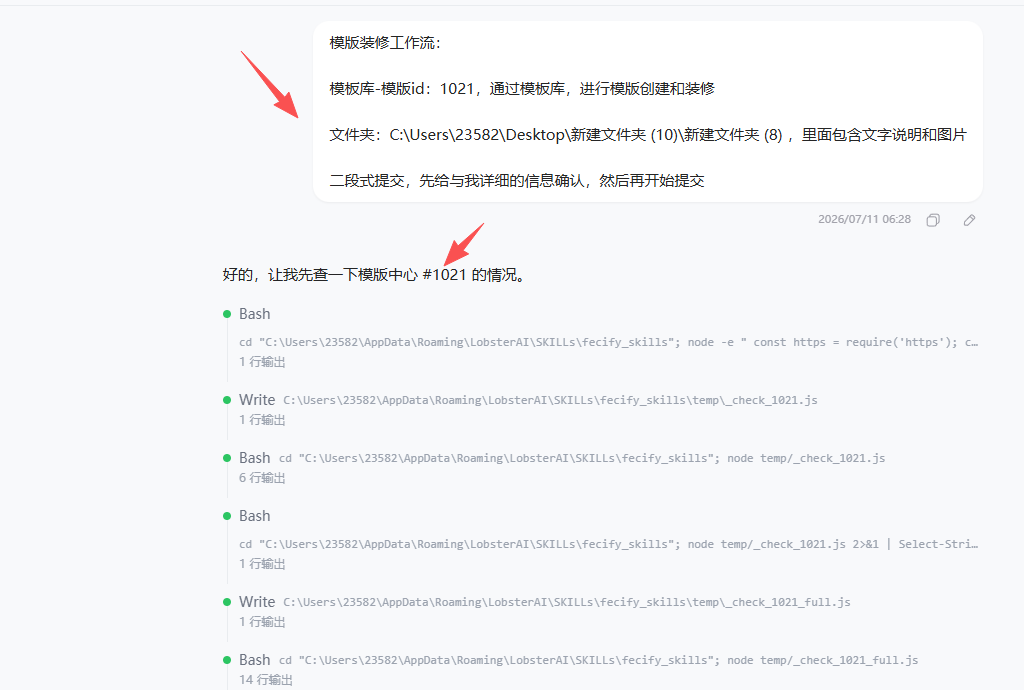
二段式提交,给与详细的信息确认
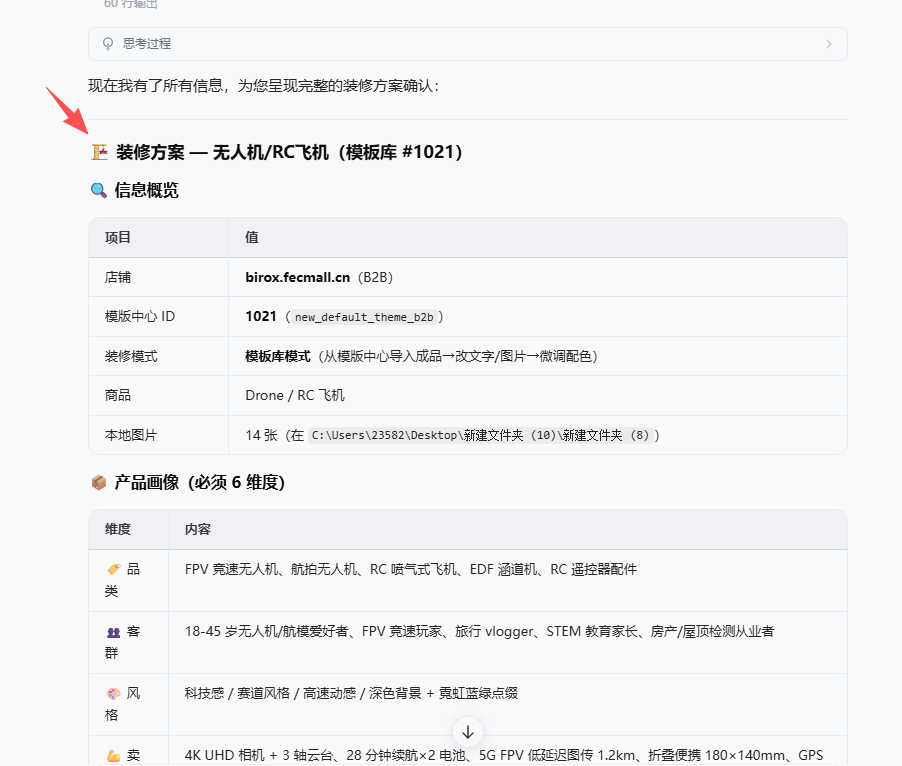
根据智能体返回的信息,进行相关信息的设置
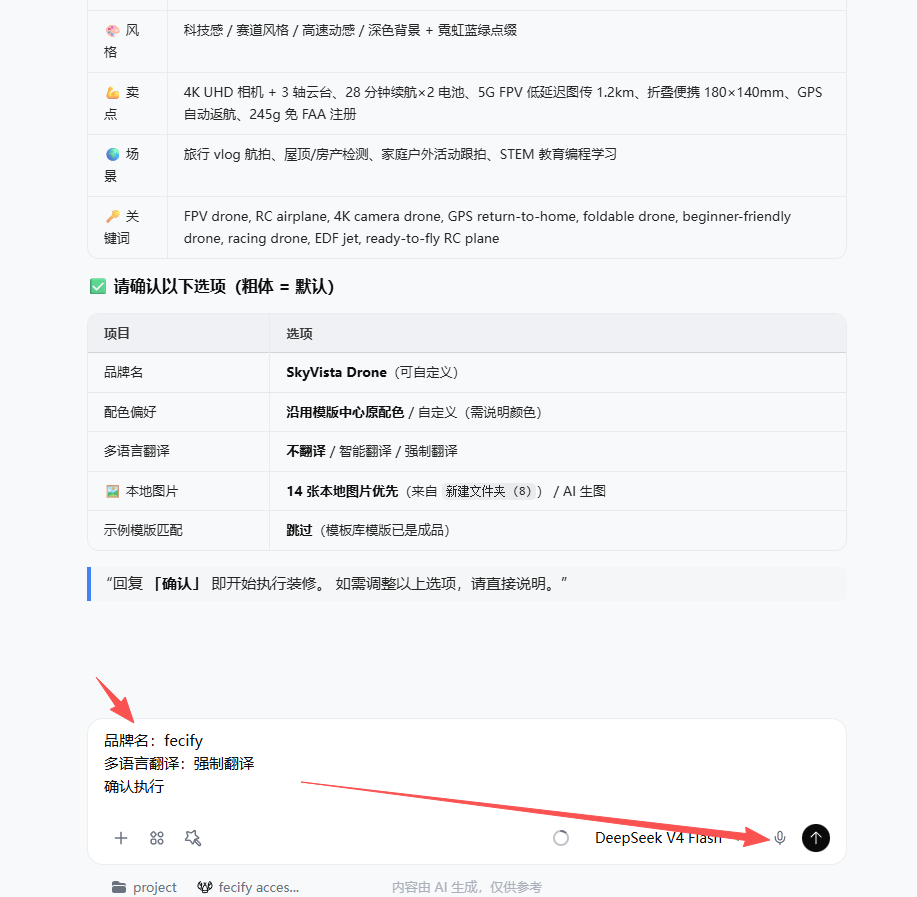
执行:
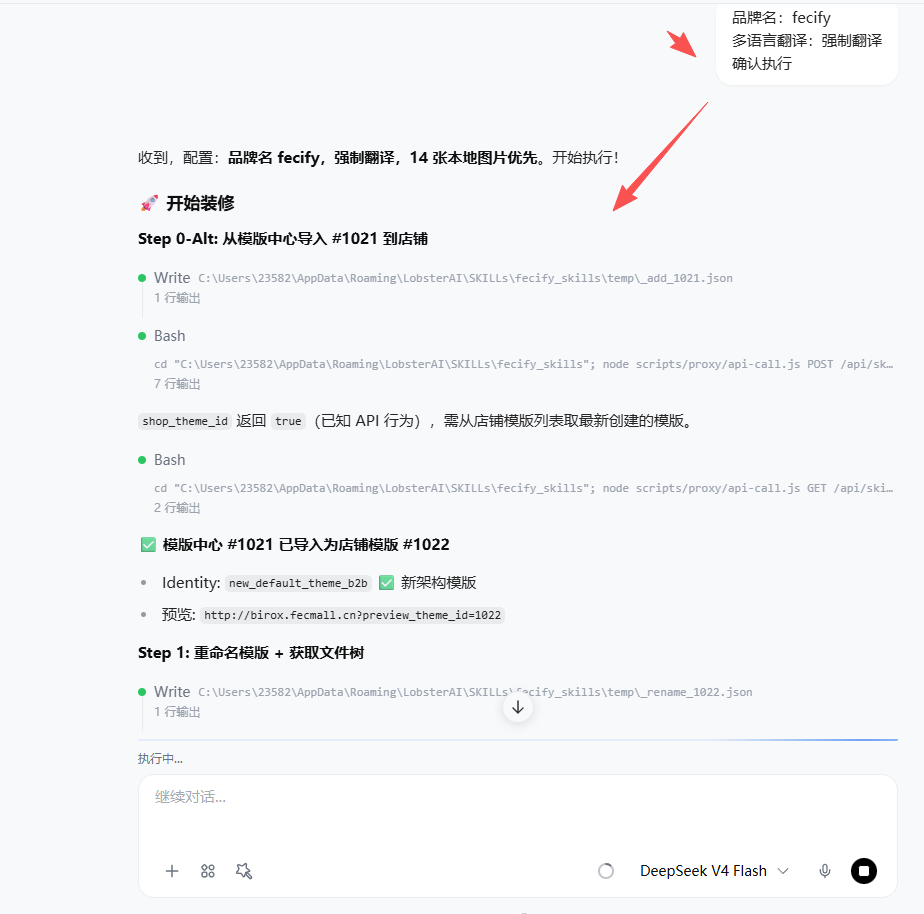
如果本地的图片找不到合适的尺寸,那么将会进行AI生图,如果AI生图比较多,那么将会花费比较多的时间
最终执行完成
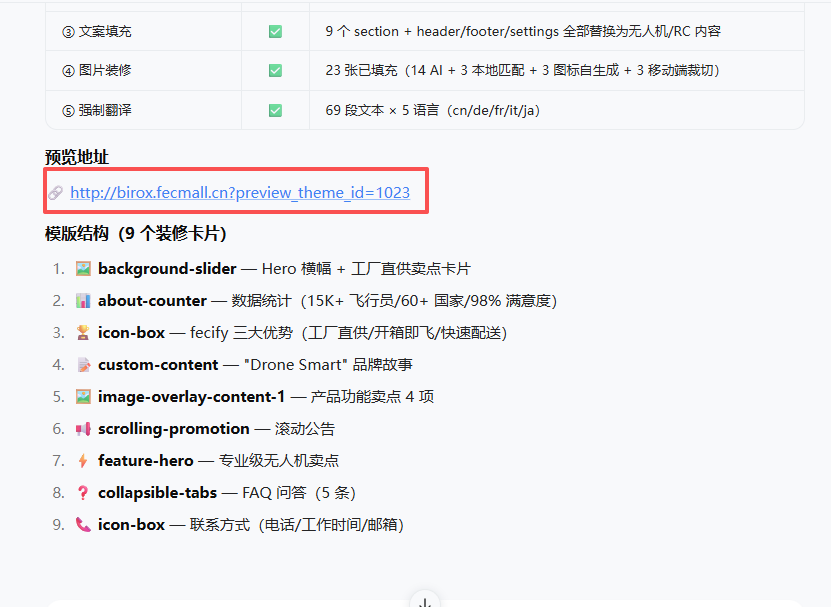
装修完成后,在商家端后台,模版装修页面,进行页面的刷新,即可看到AI装修新增的模版,点击预览前往前台查看装修后的效果
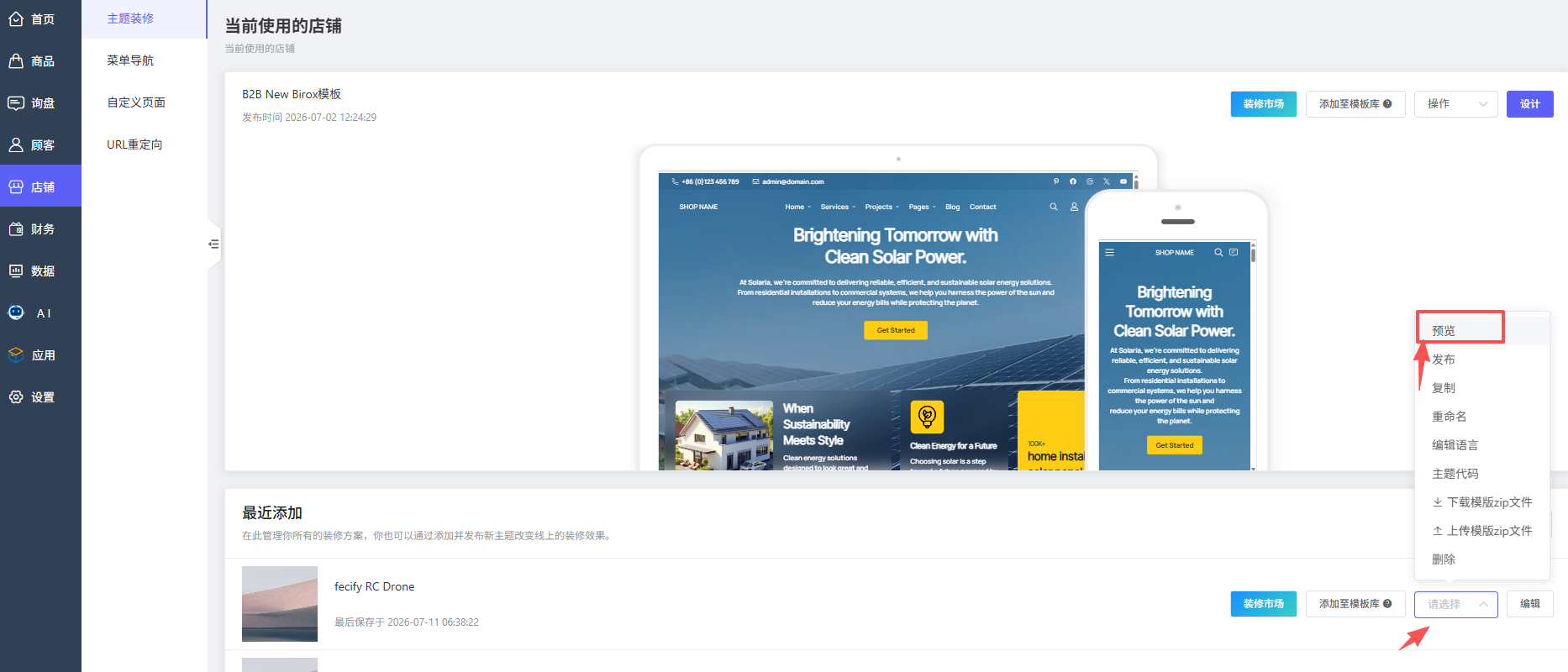
如果发现问题,您可以继续给智能体发文本提示让其进行修改